인터랙티브 인포그래픽 제작을 위한 단계별 가이드
(Step by Step Guide to Creating Interactive Infographics)
16 분 읽음 이 포괄적이고 단계별 가이드를 통해 매력적인 인터랙티브 인포그래픽을 만드는 방법을 알아보세요. (0 리뷰)
인터랙티브 인포그래픽 제작을 위한 단계별 가이드
인포그래픽은 정적 시각 정보에서 동적이고 상호작용적인 경험으로 발전하여 관객을 매료시키고, 복잡한 아이디어를 명확하게 전달하며 디지털 플랫폼 전반에서 참여율을 높입니다. 숙련된 디자이너이든 열정적인 교육자이든, 인터랙티브 인포그래픽은 콘텐츠를 한층 끌어올려 데이터와 스토리텔링을 몰입감 있고 기억에 남게 만듭니다. 데이터 중심의 이야기에게 생명을 불어넣을 준비가 되었나요? 계획에서 출시까지 인터랙티브 인포그래픽을 숙달하기 위한 이 포괄적이고 실행 가능한 가이드를 따라가 보세요.
인터랙티브 인포그래픽의 힘 이해하기
십 년 전만 해도 인포그래픽은 정보량을 시각적으로 매력적인 패키지로 압축하는 창의적 수단으로 콘텐츠 마케팅 현장에 등장했습니다. 오늘날 인터랙티브함은 전혀 새로운 차원을 더합니다: 사용자가 정보와 직접 상호작용하도록 만들어 이해를 심화시키고 사이트 방문 시간을 늘립니다.
왜 인터랙티브를 선택해야 하나요?
- 몰입감: 사용자는 클릭하고 스크롤하거나 마우스 오버를 통해 경험을 개인화할 수 있습니다.
- 향상된 학습: 연구에 따르면 인터랙티브 콘텐츠는 수동 독서나 시청에 비해 기억 유지율을 최대 70%까지 높입니다.
- 공유 가능성: 사람들은 인터랙티브 콘텐츠를 더 많이 공유하는 경향이 있어 도달 범위와 백링크가 증가합니다.
예시: 뉴욕타임스는 주요 뉴스 기사에 대해 정기적으로 인터랙티브 그래픽을 제작합니다. 2020년 선거 지도에서 사용자가 주와 카운티 수준의 투표를 탐색하도록 하여, 보게 되는 데이터를 사용자화할 수 있게 했습니다.
인포그래픽에 대한 명확한 목표 정의

디자인으로 곧장 뛰어드는 유혹이 크지만, 명확한 목표가 프로젝트를 올바른 방향으로 이끌고 그 영향력을 측정하는 데 도움을 줍니다.
이 질문들부터 시작하기:
- 당신의 타깃 청중은 누구입니까? 데이터에 익숙한 전문가, 학생, 아니면 일반 대중을 대상으로 합니까?
- 전달하고 싶은 스토리나 통찰력은 무엇입니까?
- 바라는 성과는 무엇입니까(예: 사용자 교육, 브랜드 인지도, 전환)?
예를 들어, 당뇨병의 증상과 치료에 대해 환자에게 정보를 전달하고자 하는 보건의료 기관이라면 인포그래픽은 명확성, 접근성, 직관적 내비게이션에 초점을 맞춰야 합니다.
실행 포인트: 다음과 같은 한 문장 목표를 작성합니다: "대화형으로 미국 내 재생 가능 에너지원 주별 동적 데이터로 비교할 수 있도록 합니다."
데이터를 수집하고 구조화하기

강력한 인터랙티브 인포그래픽은 양질의 데이터와 논리적 구조에 의존합니다. 이 단계가 프로젝트의 핵심 축입니다.
데이터를 찾을 수 있는 곳
- 오픈 데이터 포털: Data.gov 같은 정부 사이트나 세계은행 데이터.
- 설문조사 및 여론조사: Google Forms와 같은 도구를 사용해 청중으로부터 직접 인사이트를 수집합니다.
- 내부 보고서: 회사가 생성한 지표는 독특한 시각 자료의 보물창고가 될 수 있습니다.
데이터 구조화의 핵심 팁
- 정돈의 중요성: 중복 제거, 불일치를 수정하고 누락 값을 스프레드시트를 사용해 채웁니다.
- 계층 구조의 중요성: 정보를 범주, 기간, 지리 등으로 묶어 인터랙티브를 위한 쉬운 흐름을 만듭니다.
예시: 공중 보건 인포그래픽의 경우 데이터를 "증상", "예방", "치료"로 구성할 수 있습니다. 각 카테고리는 더 깊은 탐색을 위한 클릭 가능한 요소를 가질 수 있습니다.
올바른 인터랙티브 요소 선택

인터랙티비티는 간단한 표시/숨김 토글에서부터 풍부한 애니메이션과 가지가 있는 스토리에 이르기까지 다양한 도구를 포괄합니다. 목표와 대상에 따라 올바른 형식을 선택하는 것이 중요합니다.
인기 있는 인터랙션 유형
- 클릭으로 표시/확장: 요청 시 추가 정보를 표시합니다. 설명이나 비교에 유용합니다.
- 호버 효과: 영역 위를 커서가 지나갈 때 데이터를 강조하거나 표시합니다 — 데스크톱 환경에 이상적입니다.
- 다이나믹 차트/그래프: 사용자가 실시간으로 데이터 세트를 필터링하거나 조정할 수 있게 합니다.
- 슬라이더와 타임라인: 시간의 흐름이나 단계별로 데이터 변화를 탐색합니다.
- 지도: 지역별로 세분화된 데이터를 탐색할 수 있게 합니다.
사례 연구: 센서스 국의 인구 시계는 연도 범위와 지리적 범위를 조정하도록 하며, 전 세계 인구의 업데이트된 시각화를 즉시 확인할 수 있게 합니다.
팁: 인터랙션의 복잡성은 항상 청중에 맞춰 조정하세요. 내부 B2B 대시보드의 경우 고급 인터랙티브가 빛을 발합니다. 대중을 대상으로 하는 설명 자료에서는 명료성과 단순성을 우선시하세요.
스토리보드와 와이어프레이밍: 인포그래픽 설계의 구상
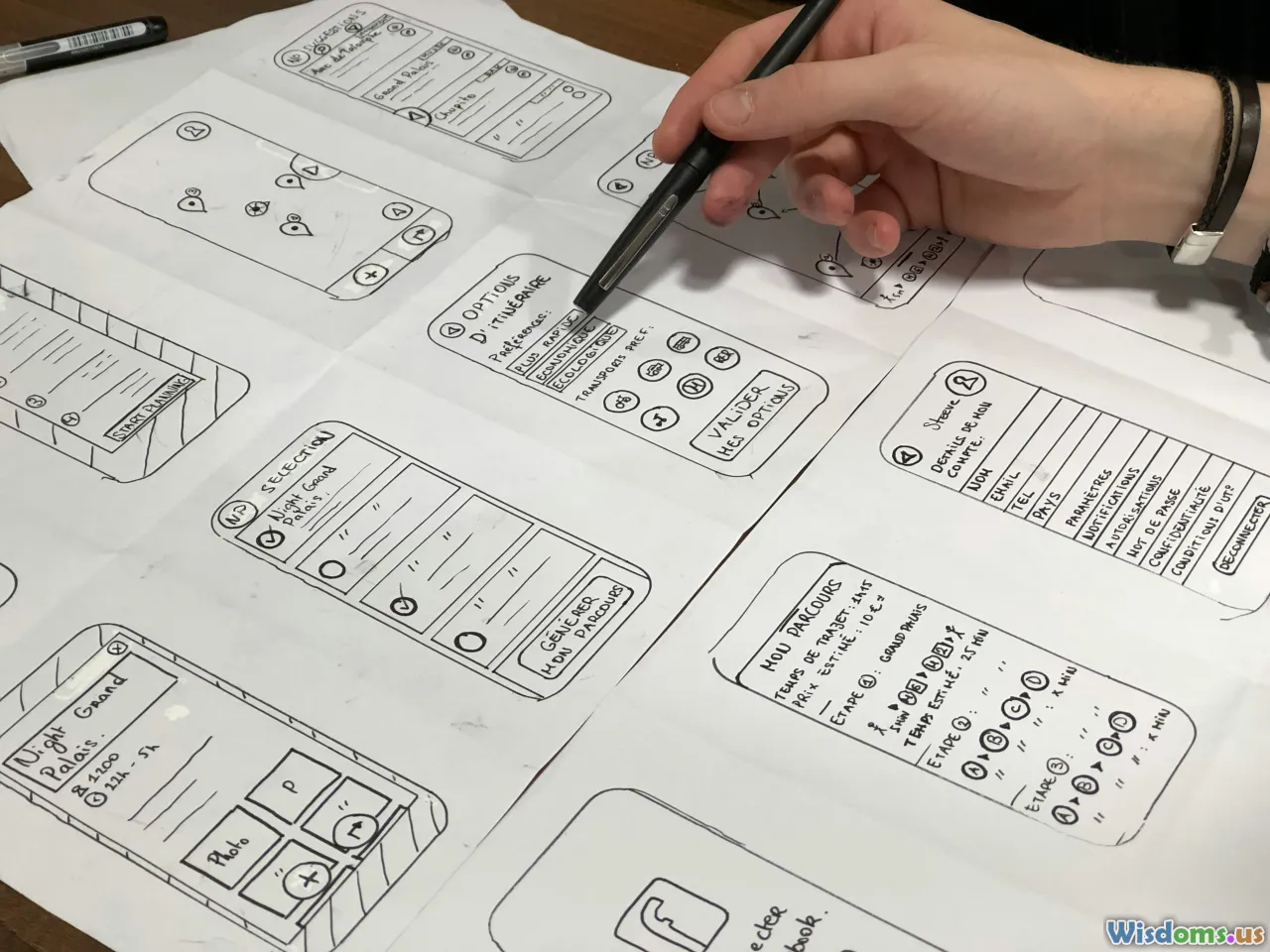
개발로 곧장 뛰어드는 것은 일반적인 함정입니다. 스토리보드 작성은 흐름을 명확하게 하고 정보를 우선순위화하며, 코딩이나 상세 디자인 작업이 시작되기 전에 사용자 여정을 시각화하는 데 도움이 됩니다.
어떻게 시작할까요?
- 섬네일 스케치: 서로 다른 콘텐츠 섹션을 나타내는 작은 직사각형을 빠르게 그려보세요.
- 레이아웃 매핑: 모듈을 논리적 시각 흐름으로 배치합니다. 사용자가 스크롤, 스와이프, 클릭하는 방법을 결정하세요.
- 인터랙티비티 노트: 인터랙티브 요소가 어디에 들어갈지 표시합니다. 예를 들어 더 많은 정보가 팝업될 때 [button] '자세히 보기'가 위치하도록 하고, 확대 기능을 위한 지도 영역을 지정합니다.
디지털 와이어프레이밍 도구들:
- Figma: 인터랙티브 프로토타이핑 및 협업.
- Balsamiq: 빠른 아이디어 구상을 위한 로파이 와이어프레임.
- Miro: 스토리와 흐름 매핑을 위한 협업 화이트보드.
인사이트: 스토리보딩은 의도한 인터랙티브가 실제로 이야기를 향상시키는지 명확하게 해 줍니다. 어떤 기능이 어색하거나 혼란스러워 보인다면 이 단계에서 재작업하세요—나중의 개발 시간을 절약할 수 있습니다.
시각적 디자인의 원칙: 매력적인 visuals 만들기

데이터가 강력하더라도 디자인이 부족하면 신뢰도와 매력도가 떨어집니다. 인터랙티브 인포그래픽은 미학과 기능을 결합해 원활한 사용자 경험을 제공합니다.
핵심 디자인 원칙
- 일관성: 브랜드에서 파생된 절제된 색상 팔레트를 사용하고 (보통 3–5색), 1–2개의 깔끔하고 읽기 쉬운 글꼴을 선택합니다.
- 시각적 계층 구조: 크기, 색조, 배치를 통해 중요한 정보로 시선을 유도합니다. 헤더, 핵심 수치, 버튼은 주목을 받아야 합니다.
- 공백: 인터랙티브 요소를 다룰 때 항목 주변의 여백은 시각적 혼잡과 잘못된 클릭을 방지합니다.
- 접근성: 충분한 색 대비를 보장하고 명확한 라벨링을 사용하며, 이미지에 대한 대체 텍스트(alt 태그)나 인터랙티브 SVG의 ARIA 역할을 고려합니다.
예시: 데이터 기반 대시보드
많은 금융 인포그래픽은 대시보드를 사용해 핵심 지표를 굵은 색상으로 시각적으로 우선순위를 두고, 덜 긴급한 정보는 차분한 색조로 표현합니다. 클릭 가능한 모듈도 같은 색상과 여백 규칙을 따라 즉시 사용성을 제공합니다.
올바른 도구와 플랫폼 선택
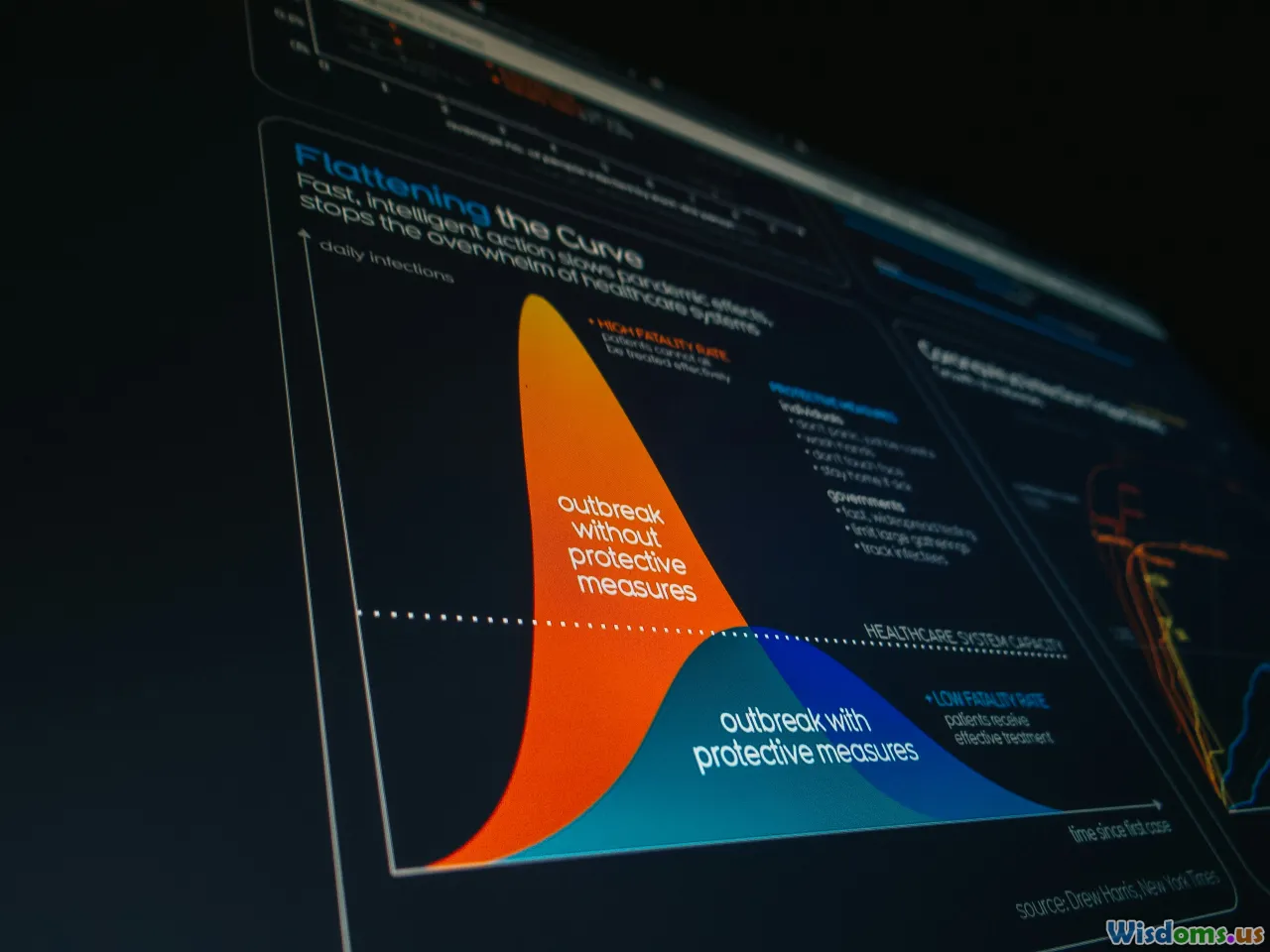
인터랙티브 인포그래픽을 만들 수 있는 다양한 플랫폼이 있으며, 초보자 친화적인 편집기에서 전문 수준의 도구에 이르기까지 다양합니다. 선택은 기술 수준, 예산, 그리고 원하는 인터랙션의 복잡성에 달려 있습니다.
노코드 및 로우코드 솔루션
- Canva Pro: 애니메이션 차트와 클릭 가능한 요소를 제공합니다.
- Visme: 클릭 가능한 모듈과 트랜지션이 포함된 데이터 기반 인포그래픽을 만듭니다.
- Piktochart: 임베드된 라이브 차트와 기본 상호작용을 지원합니다.
개발자 및 고급 사용자용
- Adobe Illustrator + Figma(플러그인 포함): 웹 도구로 내보낸 레이어드 그래픽을 결합해 인터랙티브 오버레이를 만듭니다.
- D3.js 및 Chart.js: 웹에 복잡하고 맞춤형 인터랙티브를 위한 자바스크립트 라이브러리.
- Google Data Studio: 실시간 데이터가 있는 대시보드형 인포그래픽용.
비교 표:
도구 장점 단점 Canva Pro 빠르고 쉬움, 훌륭한 템플릿 고급 로직 제한적 Visme 강력한 데이터 시각화 전체 기능 세트 비용이 비쌈 D3.js 궁극적인 커스터마이제이션 학습 곡선 가파름 Figma 현대적 디자인/프로토타입 워크플로우 일부 플러그인 유료
실행 포인트: 플랫폼을 선택하기 전에 필수 기능(예: 클릭 가능한 지도, 필터 슬라이더)을 목록화합니다. 사용 편의성과 내보내기 옵션을 평가하려면 무료 버전을 체험해 보세요.
Bringing It All Together: Prototyping and Iterative Testing
세상에 당신의 인포그래픽을 공개하기 전에 프로토타이핑과 테스트를 하는 것이 중요합니다. 데이터가 풍부하고 아름다운 시각 자료라도 사용자가 좌절하거나 핵심 정보를 놓친다면 실패로 이어질 수 있습니다.
프로토타이핑 방법
- 클릭 가능한 목업: Figma나 InVision 같은 도구로 버튼, 메뉴, 슬라이드를 연결해 의사 상호작용 경험을 만듭니다.
- 사용자 스크립트: 예를 들어 "2023년 재생 가능 에너지 사용의 추세를 찾기"와 같은 실제 사용 시나리오를 준비하고 관찰합니다.
사용성 테스트 팁
- 핵심 청중과 일치하는 소규모 그룹을 모으세요 — 이상적으로 5–8명.
- 상호작용하는 동안 그들의 사고 과정을 말로 설명하도록 요청하세요.
- 혼란, 잘못 클릭, 이탈 여부를 관찰하세요.
피드백 예시: 교통 경로 인포그래픽의 테스트 참가자들은 지도 색상 코딩에 어려움을 겪었습니다. 디자이너는 지속적인 범례와 짧은 툴팁 설명을 추가해 재실험에서 혼란을 50% 이상 줄였습니다.
프로 팁: 초기부터 자주 조정하십시오. 가장 세련된 디자인은 프로토타입 단계에서의 유연하고 사용자 중심의 반복에서 나옵니다.
인터랙티비티 추가: 실용적 구현

피드백이 긍정적이면 이제 인포그래픽에 실제 인터랙티비티를 구축할 때입니다.
플랫폼별 일반 기술
노코드 도구에서:
- 에디터 내에서 버튼이나 아이콘에 동작을 할당하세요. 예: 표시/숨김, 슬라이드 전환, 차트 업데이트.
- 지도에서 Google Maps의 지도나 iframe을 통해 인터랙티브 그래프를 임베드하는 위젯을 포함하고 쉽게 공급된 모듈을 사용합니다.
맞춤 코드에서 (예: D3.js, React):
- 차트, 필터, 정보 패널 등 상호작용 가능한 구성 요소로 콘텐츠를 나눕니다.
- 클릭, 호버, 스와이프에 응답하도록 이벤트 리스너를 사용하고 디스플레이를 동적으로 업데이트합니다.
예시: 농업 데이터 인포그래픽은 사용자가 지도에서 주를 마우스오버하면 수십 년에 걸친 작물 수확량의 애니메이션 추세선을 볼 수 있게 할 수 있습니다.
애니메이션의 규칙
- 해야 할 것: 데이터가 미묘하게 나타나거나 패널이 부드럽게 확장되는 전환을 사용합니다.
- 하지 말아야 할 것: 빠른 연쇄 모션이나 주의를 산만하게 하는 효과로 데이터를 흐리게 하지 마세요.
반응형 및 크로스 플랫폼 기능성 보장
당신의 관객은 데스크톱, 태블릿 또는 스마트폰에서 인포그래픽을 볼 수 있습니다. 반응형 디자인은 absolutely 필수적입니다.
실행 가능한 팁:
- 다양한 기기에서 테스트: 브라우저 도구를 사용해 모바일, 태블릿, 데스크톱 렌더를 미리 확인합니다.
- 적응형 레이아웃: 작은 화면에서는 콘텐츠 블록을 쌓거나 재배치합니다; 터치 기기에서 hover 상태를 탭/클릭 이벤트로 대체합니다.
- 글꼴 및 버튼 크기 조정: 텍스트가 읽기 쉽고 버튼이 탭 가능하도록 보장합니다—작은 화면에서도 마찬가지로.
예시: 비영리 단체를 위한 인터랙티브 인포그래픽이 모바일에서 쉽게 넘길 수 있는 캐러셀로 바 그래프를 조정해, 핸드폰에서의 상호작용률이 원래의 데스크톱 전용 디자인에 비해 40% 향상되었습니다.
성능 및 SEO 최적화

멋진 인터랙티브 기능도 인포그래픽이 느리게 로드되거나 검색 엔진에서 발견되지 못하면 소용이 없습니다.
속도 및 가시성 체크리스트:
- 이미지 및 그래픽 자산 최적화: 이미지를 압축하고 SVG를 웹 용도에 맞게 효율적으로 내보냅니다.
- 지연 로딩: 모듈은 사용자가 보일 때만 로드합니다.
- 접근 가능한 데이터: 대화형 캔버스를 HTML 표나 ARIA 속성으로 보조해 화면 읽기기에서 콘텐츠가 보이도록 합니다.
- 설명 메타데이터: 임베딩 및 공유를 위한 대체 텍스트(alt 태그), 논리적 명명 규칙, 간결하고 키워드가 풍부한 설명을 포함합니다.
실제 사례: B2B SaaS 기업이 인포그래픽에 메타 설명과 접근 가능한 코드를 추가하여 3개월 만에 유입 트래픽을 60% 이상 증가시켰습니다.
프로모션 및 임베딩 기술

게시 자체는 시작에 불과합니다—적절한 디지털 채널에 인포그래픽을 뿌려 그 효과를 확대하고 측정 가능한 결과를 얻으세요.
홍보 방법
- 사이트에 임베드: iframe 코드나 반응형 컨테이너를 사용하고 동료나 파트너를 위한 복사하기 쉬운 임베드 스니펫을 제공합니다.
- 소셜에서 공유: 티저 GIF나 짧은 동영상 시연을 내보냅니다. LinkedIn, Twitter, Facebook에서 전체 인터랙티브 버전에 링크를 연결합니다.
- 이메일 뉴스레터: 화면 캡처나 짧은 애니메이션과 함께 외부로 연결되는 CTA를 포함합니다.
- 미디어에 피치: 관련 대상 독자를 가진 블로거와 기자에게 아울러 연락하면 확산성과 자연스러운 백링크로 이어질 수 있습니다.
예시: 명확한 임베딩 지침이 포함된 인터랙티브 탄소 발자국 도구를 호스팅한 후, 지속 가능성 블로그가 이 스토리를 다루고 추천 방문이 2주 만에 4배 증가했습니다.
영향력 측정 및 성공을 위한 반복
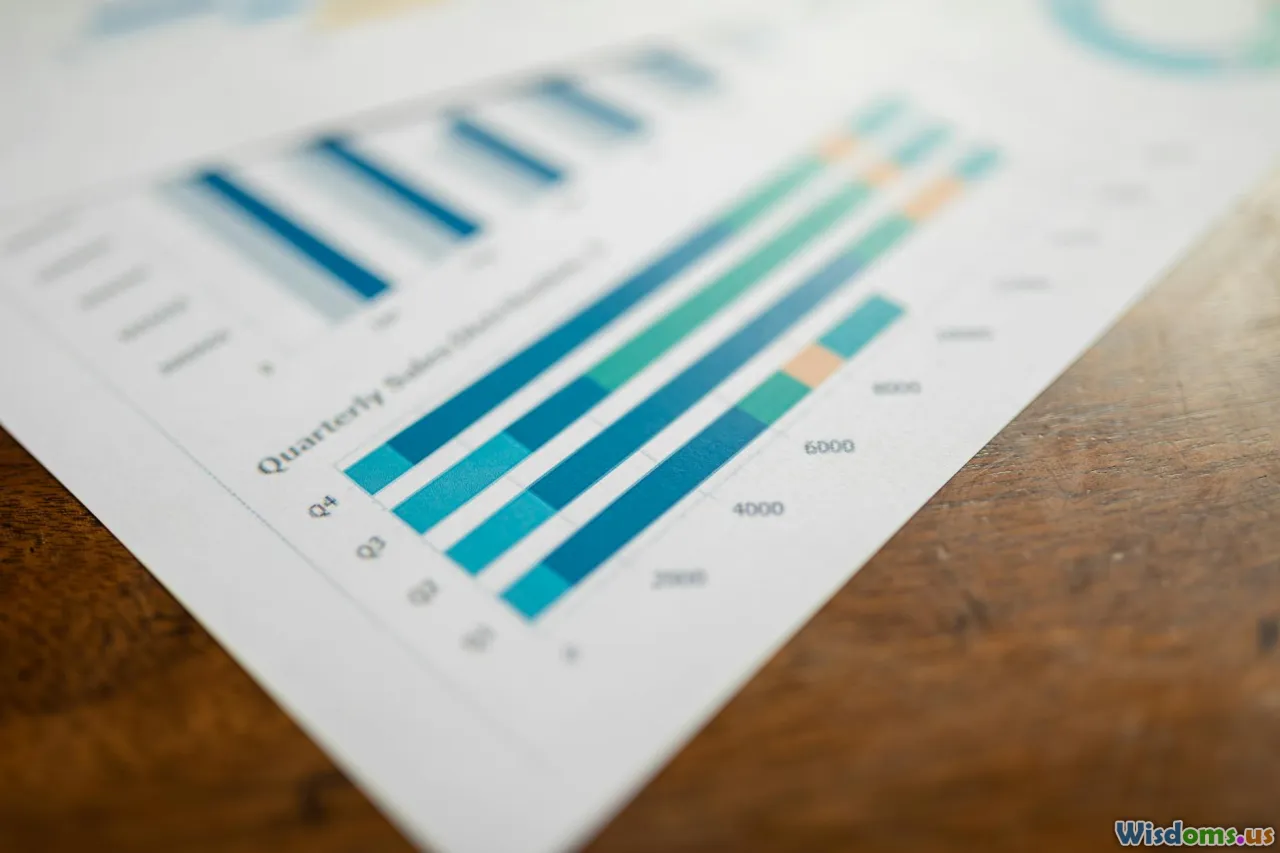
ROI를 입증하고 콘텐츠를 최전선에 유지하려면 성과를 지속적으로 모니터링하고 필요에 따라 반복하십시오.
추적할 항목
- 참여율: 기능당 상호작용/클릭 수; 페이지 체류 시간.
- 완료 지표: 모든 주요 인터랙티브 영역을 탐색하는 사용자는 얼마나 됩니까?
- 전환 수치: 인포그래픽에서의 다운로드, 공유, 리드 양식 작성.
- 트래픽 소스: 방문자는 어디에서 유입되었나요 — 소셜, 추천, 검색?
사용할 도구
- Google Analytics를 커스텀 이벤트 추적으로 사용.
- Hotjar 또는 Microsoft Clarity를 히트맵과 세션 녹화에 사용.
- Visme, Canva 또는 기타 제작 도구의 내장 분석 도구.
인사이트: 주요 조직은 자주 가장 많이 사용하는 인터랙티브를 반복적으로 개선합니다. 데이터세트가 발전함에 따라 스타일링을 새로 고치고 데이터 모듈을 추가하거나 수치를 업데이트하여 콘텐츠를 관련성 있고 높은 성과로 유지합니다.
인터랙티브 인포그래픽은 깊은 기술 지식이 꼭 필요하지 않습니다—명확한 목표, 양질의 데이터, 사용성에 대한 집중, 그리고 적절한 도구가 있으면 충분합니다. 스토리를 향한 체계적인 가이드와 실전 참여를 통해 사용자를 이끌면 메시지와 브랜드를 디지털 스토리텔링 공간의 혁신가로 차별화할 수 있습니다. 아이디어를 스케치하고, 이용 가능한 플랫폼을 탐색하며, 두려움 없이 실험해 보세요: 여러분의 청중은 몰입감 있는 새 발견의 방법을 기다리고 있습니다."